Sculpfun C2 su Mac: software, configurazione e prima incisione
Pubblicato: 20 ottobre 2026
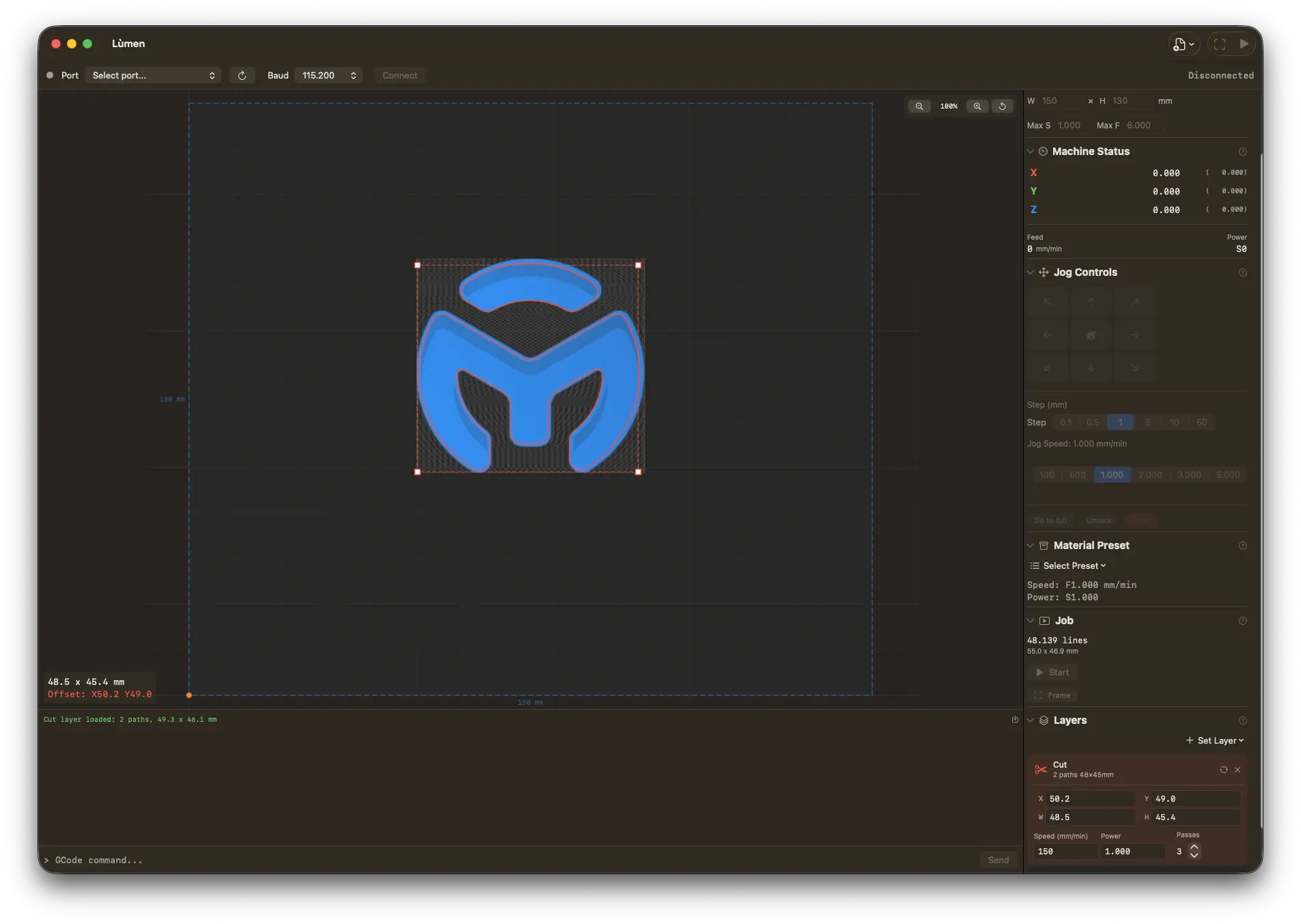
Lùmen ha la Sculpfun C2 integrata
Entrambe le versioni sono nell'elenco delle macchine — SCULPFUN C2 · 7 W e · 14 W. Scegliendo la tua imposti l'area di lavoro di 300 × 300 mm, la velocità e la potenza del laser, e i preset dei materiali si adattano. Nativa macOS, €19,99 una tantum, nessun abbonamento. 3 giorni di prova gratuita. Richiede Lùmen 3.3.2 o successiva.
Sculpfun ha lanciato la C2 il 17 ottobre 2026: un incisore laser compatto con area di lavoro di 300 × 300 mm e un laser a diodo da 455 nm in due potenze, 7 W e 14 W. Sculpfun indica tre programmi per usarla — Sculpfun Space, LightBurn e LaserGRBL — e su Mac non tutti sono un'opzione. Questa guida spiega quale software fa funzionare la C2 su macOS, come collegarla e come arrivare dalla scatola alla prima incisione.
Hai un'altra Sculpfun? Per la serie S c'è la guida Sculpfun su Mac, per la C1 Mini la guida dedicata.
La Sculpfun C2 in breve
Dalla pagina prodotto di Sculpfun:
- Area di lavoro: 300 × 300 mm, su un telaio di 456 × 442 mm che pesa 1,6 kg.
- Laser: diodo blu da 455 nm, 7 W o 14 W. Spot di 0,04 × 0,04 mm sulla 7 W, 0,06 × 0,06 mm sulla 14 W.
- Velocità: fino a 20.000 mm/min.
- Finecorsa su X e Y.
- Messa a fuoco: una leva integrata. La abbassi, porti il modulo laser giù finché tocca il materiale, e il fuoco è fatto.
- Collegamento: USB.
- Accessori opzionali: piano a nido d'ape, aria assistita e il rullo rotativo RA Mini.
7 W o 14 W?
Stesso telaio, stessa lunghezza d'onda; cambiano potenza e spot. Secondo Sculpfun la 7 W taglia fino a 5 mm di tiglio e 3 mm di acrilico nero in una passata, e il suo spot più piccolo favorisce i dettagli fini e le foto. La 14 W taglia fino a 8 mm di tiglio e 5 mm di acrilico nero e incide più in fretta. Se incidi soprattutto, la 7 W basta; se vuoi tagliare pezzi di compensato, la 14 W ti risparmia passate.
Software per la Sculpfun C2 su Mac
Come le altre macchine a diodo di Sculpfun, la C2 si comanda via USB con il protocollo GRBL — ed è per questo che LaserGRBL è nell'elenco di Sculpfun. GRBL è aperto, quindi qualsiasi applicazione che lo parla può far funzionare la C2. Su Mac le opzioni sono:
- LaserGRBL — gratuito e diffuso, ma solo per Windows. Usarlo in una macchina virtuale è inaffidabile per un collegamento seriale in tempo reale con un laser.
- Sculpfun Space — l'app gratuita di Sculpfun. Sulla pagina prodotto della C2 Sculpfun scrive che la versione Mac arriverà presto (“coming soon”); la sua pagina software offre già un download per macOS, quindi verifica che indichi la C2 prima di contarci. La nostra guida Sculpfun su Mac la confronta con Lùmen.
- LightBurn — multipiattaforma e completo, acquisto una tantum da $99 (Core) con rinnovi a pagamento per gli aggiornamenti successivi. Vedi il nostro confronto sulle alternative a LightBurn.
- Lùmen — app macOS nativa per incisori laser GRBL, €19,99 una tantum con aggiornamenti gratuiti e 3 giorni di prova gratuita. Entrambe le versioni della C2 sono integrate dalla 3.3.2.
Configurazione passo passo con Lùmen
1. Montaggio e messa a fuoco
La C2 arriva in pochi gruppi già assemblati — traversa anteriore e posteriore, asse X, due assi Y — più il modulo laser. Montala seguendo il manuale di Sculpfun, poi metti a fuoco con la leva: abbassala, porta giù il modulo finché la leva tocca il materiale, blocca il modulo e rialza la leva. Ripeti ogni volta che cambia lo spessore del materiale.
2. Collega la C2
Collega il cavo USB al Mac e accendi la C2. In Lùmen scegli la porta nella barra di connessione in alto e fai clic su Collega. Appena collegata, Lùmen legge le impostazioni del controller — l'area di lavoro e il valore massimo di potenza — così corrispondono alla tua macchina ancora prima che tu la scelga.
La porta non compare? Prova un altro cavo (molti sono solo di ricarica), collega senza hub e consulta la checklist completa nella FAQ: il mio Mac non rileva l'incisore laser.
3. Scegli la tua C2
La prima volta che apri Lùmen ti chiede quale laser hai. Scegli SCULPFUN C2 · 7 W o SCULPFUN C2 · 14 W — nel primo passo della barra laterale Semplice (Macchina e materiale) o nella sezione Macchina di quella Avanzate.
Scegliere la potenza giusta conta più di quanto sembri. I preset dei materiali di Lùmen sono stati misurati su un laser da 3 W; con la tua C2 selezionata, Lùmen li adatta a 7 o 14 W mantenendo la stessa energia per millimetro, così un laser da 14 W non riceve impostazioni pensate per uno cinque volte più debole. Ti mostra i numeri adattati prima di iniziare, come la stima che sono.
4. Homing, oppure il tuo zero
Con i finecorsa su X e Y, la C2 sa trovare da sola il suo angolo. Se il controller ha l'homing attivo, Lùmen resta in Machine Home: fa l'homing prima di ogni lavoro, e dove il disegno sta sulla tela è dove finisce sul piano. Se il controller dice di non avere un ciclo di homing, Lùmen passa da sé a Custom Origin: porta la testa con il jog all'angolo del pezzo e premi Imposta zero qui. In entrambi i casi la tela mostra dove andrà l'incisione.
5. Importa, inquadra e incidi
Importa una foto o un logo (JPG, PNG) da incidere, o un SVG da tagliare, scegli il materiale e posiziona il disegno sulla tela. Premi Mostra Ingombro: la testa ripercorre il contorno del lavoro con un debole punto laser, così lo controlli sul pezzo. Indossa gli occhiali di protezione che arrivano con la C2, premi Incisione (Inizio nella barra Avanzate), e il lavoro parte dopo un conto alla rovescia di 5 secondi.
Impostazioni per la C2
Non abbiamo ancora misurato una C2, quindi questa guida non ti dà una tabella di numeri. Parti dai preset dei materiali di Lùmen, adattati al tuo laser, e lancia la Griglia di test Potenza/Velocità (menu File) su uno scarto del materiale che userai: pochi minuti, e hai numeri misurati sulla tua macchina. La nostra guida alle impostazioni spiega come leggere la griglia.
Un numero specifico della C2 è lo spot. Lùmen mostra la distanza tra le righe accanto alla risoluzione di incisione (10 righe/mm sono 0,1 mm tra una riga e l'altra); confrontala con lo spot del raggio — 0,04 mm sulla 7 W, 0,06 mm sulla 14 W. Righe molto più distanti dello spot lasciano spazi vuoti tra loro, righe molto più vicine bruciano due volte la stessa striscia.
Rotativo e aria assistita
Rullo rotativo RA Mini. Lùmen ha una modalità rotativa per i rotativi a rulli: chiede i due numeri che i produttori pubblicano, i mm per rotazione e il diametro del rullo, e pensa al resto. La nostra guida al rotativo accompagna un lavoro intero.
Aria assistita. Se la pompa dell'aria è collegata al controller, attiva Assistenza aria nelle impostazioni della macchina in Lùmen e partirà con ogni lavoro; il pulsante Aria spenta / Aria accesa lì accanto ti permette di verificare che il controller risponda prima di iniziare. Se non risponde, vedi l'aria assistita non funziona.
Guide correlate
- Come usare gli incisori laser Sculpfun su Mac
- Come incidere foto sul legno con il laser
- Impostazioni di incisione laser: legno, pelle, acrilico e altro
- Il miglior software per incisori laser su Mac
Inizia con la tua C2 su Mac
La C2 è una macchina GRBL, e su macOS funziona con il software giusto. Lùmen è un'app Mac nativa con entrambe le versioni della C2 integrate, 3 giorni di prova gratuita e un prezzo una tantum di €19,99.