Software e driver Sculpfun per Mac: guida completa
Pubblicato: 7 aprile 2026 · Aggiornato: 21 luglio 2026
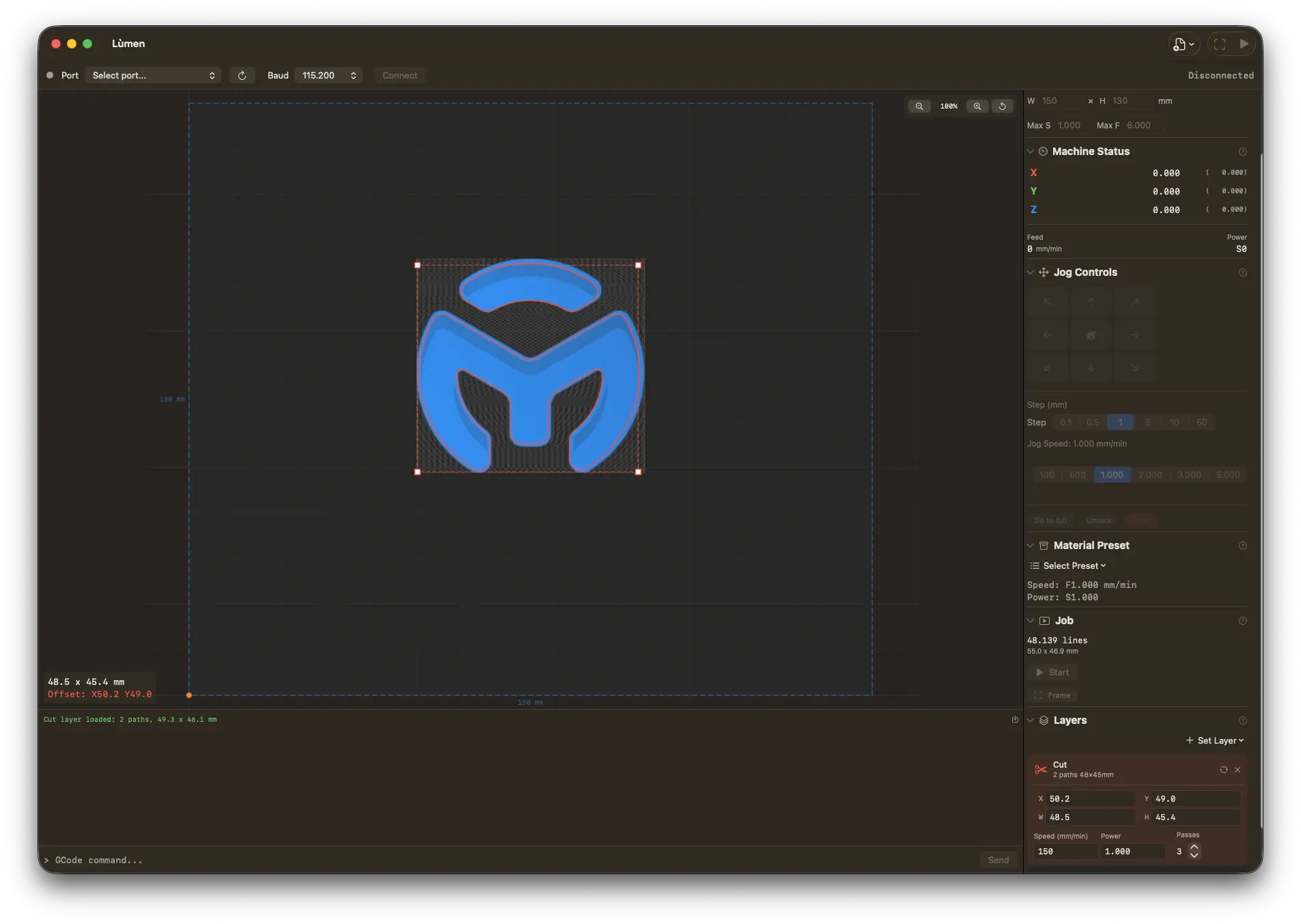
Lùmen — per il tuo Sculpfun su Mac
Preset integrati per Sculpfun C1 Mini, S30, S10, S9, S6. Incisione di immagini con 7 algoritmi di dithering, taglio SVG, doppio layer, override in tempo reale. Nativa macOS, €19,99 una tantum, nessun abbonamento. 3 giorni di prova gratuita.
Hai appena aperto la scatola di un incisore laser Sculpfun, l'hai collegato e ti sei reso conto che il software incluso funziona solo su Windows. Ti suona familiare? Sculpfun supporta ufficialmente LaserGRBL, un'applicazione solo per Windows (consulta la nostra guida sulle alternative a LaserGRBL per Mac per saperne di più). Ma ecco la buona notizia: ogni macchina Sculpfun parla GRBL, un protocollo aperto via USB seriale. Questo significa che qualsiasi controller GRBL compatibile con Mac funzionerà perfettamente con il tuo incisore Sculpfun.
Questa guida ti accompagna attraverso l'intero processo di configurazione, dall'installazione dei driver alla tua prima incisione, usando macOS.
Sculpfun su Mac — la sfida
Sculpfun spedisce tutti i suoi incisori laser con LaserGRBL, un programma gratuito sviluppato esclusivamente per Windows. Se cerchi un software Mac sul sito ufficiale Sculpfun, non ne troverai uno. La loro documentazione, i tutorial e i forum di supporto presuppongono tutti che tu stia usando Windows.
Tuttavia, le macchine Sculpfun non sono bloccate su alcun software specifico. Sotto il cofano eseguono un firmware GRBL che comunica tramite una standard connessione seriale USB. GRBL è lo stesso controller di movimento open-source usato da router CNC, stampanti 3D e incisori laser in tutto il mondo. Qualsiasi software che parla GRBL può pilotare la tua Sculpfun — indipendentemente dal sistema operativo.
Ciò di cui hai bisogno è un'applicazione macOS che possa aprire una connessione seriale, inviare comandi GRBL e convertire le tue immagini e file SVG in G-code. Mettiamo in funzione la tua Sculpfun sul Mac.
Passo 1: installazione dei driver USB
Gli incisori laser Sculpfun si collegano al computer via USB, utilizzando uno dei due chip convertitori USB-seriali più comuni:
- CH340 — usato nella maggior parte dei modelli Sculpfun (S9, S10, S30, S6)
- CP2102 — usato in alcuni modelli più recenti e nella C1 Mini
macOS Sequoia e successivi (macOS 15+)
Se stai usando macOS Sequoia o più recente, sei fortunato. Apple ora include driver integrati sia per i chip CH340 che CP2102. Basta collegare il cavo USB e macOS riconoscerà il dispositivo automaticamente. Nessuna installazione driver necessaria.
Versioni precedenti di macOS
Se sei su macOS Sonoma (14) o precedente, potresti dover installare manualmente un driver. Il driver CH340 è disponibile sul sito del produttore WCH. Scarica la versione per macOS, esegui l'installer e riavvia il Mac. Per CP2102, Silicon Labs fornisce un driver macOS sul suo sito.
Come verificare la connessione
Dopo aver collegato la tua Sculpfun via USB:
- Apri Informazioni di sistema (menu Apple → Informazioni su questo Mac → Resoconto di sistema)
- Vai su Hardware → USB
- Cerca un dispositivo chiamato USB Serial, CH340, CP2102 o simile
Se il dispositivo appare nell'albero USB, il driver funziona. Se non compare, prova un cavo USB diverso (alcuni cavi sono solo per la ricarica e non hanno le linee dati) o un adattatore/hub USB-C diverso.
Non compare ancora? Alcune schede controller non vengono mai rilevate se collegate direttamente alla porta USB-C di un Mac moderno e richiedono invece un hub USB alimentato. Trovi la checklist completa nella nostra FAQ: il mio Mac non rileva l'incisore laser.
Passo 2: scegli il tuo software
Diverse opzioni compatibili con Mac esistono per controllare gli incisori laser GRBL:
- LightBurn — multipiattaforma, ricco di funzionalità, licenza una tantum ($99+ per il tier Core) con rinnovo annuale opzionale degli aggiornamenti
- LaserWeb — gratuito, basato su browser, richiede di eseguire un server Node.js locale
- Lùmen — app macOS nativa, sviluppata specificamente per gli incisori laser GRBL, acquisto una tantum di €19,99
Questa guida usa Lùmen perché è pensato appositamente per questo workflow. È un'app macOS nativa (Swift/SwiftUI) che include preset integrati per tutti i modelli Sculpfun attuali: S30, S30 Pro, S10, S9, S6, S6 Pro e C1 Mini. Ogni preset configura automaticamente le dimensioni corrette dell'area di lavoro, la potenza massima del laser e i limiti di velocità — nessuna configurazione manuale di GRBL necessaria.
Puoi scaricare Lùmen qui.
Passo 3: collega e configura
- Collega il cavo USB dalla tua Sculpfun al Mac. Accendi l'incisore.
- Apri Lùmen e guarda la sezione Connessione nella sidebar.
- Seleziona la porta seriale dal menu a tendina. Apparirà come qualcosa tipo
/dev/tty.usbserial-XXXXo/dev/tty.wchusbserial-XXXX. - Clicca Connetti. Dovresti vedere il messaggio di benvenuto di GRBL (
Grbl 1.1ho simile) apparire nella console. - Seleziona il preset della tua macchina. Apri la sezione Macchina e scegli il tuo modello Sculpfun dall'elenco dei preset. Questo configura automaticamente:
- Dimensione area di lavoro (es. 410 x 400 mm per la S30)
- Potenza massima dello spindle (valore $30)
- Feed rate predefiniti
- Esegui l'homing della macchina. Clicca il pulsante Home o invia
$Hnella console. La testa del laser si sposterà sui finecorsa e stabilirà l'origine delle coordinate. Questo è essenziale prima del primo lavoro.
Dopo l'homing, l'indicatore di stato dovrebbe mostrare Idle con coordinate a o vicine a 0,0. La tua Sculpfun è ora pronta a incidere.
Passo 4: la tua prima incisione
Iniziamo con una semplice incisione di un'immagine su uno scarto di legno.
Importa un'immagine
Clicca su Importa immagine e seleziona un file JPG o PNG. Un buon primo test è una foto o un logo ad alto contrasto — qualcosa con aree chiare e scure ben definite.
Scegli un algoritmo di dithering
Gli incisori laser non possono produrre sfumature di grigio. Invece simulano le tonalità variando la densità dei punti, molto come la stampa dei giornali. Lùmen offre 7 algoritmi di dithering. Per la tua prima incisione sul legno, seleziona Atkinson. Produce un contrasto maggiore con meno dettagli fini, cosa che tende a risultare meglio sui materiali naturali ed è più indulgente con una messa a fuoco imperfetta.
Imposta potenza e velocità
Per un tipico laser a diodo Sculpfun (5W di potenza ottica) che incide su legno non trattato, parti da questi valori:
- Velocità (feed rate): 3000 mm/min
- Potenza massima: 600 (su 1000 S-value, cioè 60%)
- Potenza minima: 0
- Risoluzione: 8 linee/mm
Questi sono valori di partenza prudenti. Puoi affinarli in seguito usando il generatore di pattern di test integrato in Lùmen, che crea una griglia di calibrazione potenza-velocità per aiutarti a trovare le impostazioni perfette per ogni materiale.
Posiziona e inquadra
Trascina l'immagine sul canvas per posizionarla all'interno dell'area di lavoro. Usa il pulsante Frame per far tracciare alla testa del laser il contorno della tua area di incisione senza accendere il laser. Questo ti permette di verificare la posizione e la dimensione sul materiale reale prima di procedere.
Consiglio: abilita il Laser Pointer durante l'inquadratura. Il laser si attiverà a bassissima potenza (S10), disegnando un punto visibile che traccia il bordo sul materiale così puoi vedere esattamente dove l'incisione andrà a finire.
Avvia il lavoro
Premi Start. Lùmen inizia un conto alla rovescia di sicurezza di 5 secondi (indossa ora gli occhiali di protezione laser), poi esegue l'homing della macchina e inizia a incidere. Puoi monitorare l'avanzamento in tempo reale sul canvas e regolare gli override di potenza e velocità al volo se necessario.
Passo 5: taglio SVG
Oltre all'incisione raster, le macchine Sculpfun eccellono nel taglio di materiali sottili come compensato, acrilico e cartone. Per il taglio lavori con file vettoriali (SVG) invece che con immagini raster.
- Importa un file SVG usando File → Importa SVG. Lùmen analizza percorsi, rettangoli, cerchi, ellissi, archi e curve di Bezier.
- Imposta i parametri di taglio: velocità più bassa e potenza più alta rispetto all'incisione. Per compensato da 3mm con un diodo da 5W: prova 300 mm/min al 100% di potenza, 2 passate.
- Esegui il lavoro. Il taglio usa la modalità M3 (potenza costante), che mantiene la potenza coerente anche negli angoli e nelle curve dove la macchina rallenta.
Lùmen supporta un workflow a doppio layer: puoi combinare un layer di incisione (immagine raster) e un layer di taglio (SVG) nello stesso progetto. L'incisione viene eseguita per prima, poi il taglio — perfetto per progetti come sottobicchieri incisi o portachiavi personalizzati con contorni tagliati.
Modelli Sculpfun supportati
Tutti gli incisori laser Sculpfun attuali sono basati su GRBL e funzionano con Lùmen. Ecco un riferimento rapido:
| Modello | Potenza laser | Area di lavoro | Chip USB |
|---|---|---|---|
| S30 Pro Max | 20W ottici | 410 x 400 mm | CH340 |
| S30 / S30 Pro | 5W / 10W ottici | 410 x 400 mm | CH340 |
| S10 | 10W ottici | 410 x 400 mm | CH340 |
| S9 | 5.5W ottici | 410 x 420 mm | CH340 |
| S6 / S6 Pro | 5.5W / 6W ottici | 410 x 420 mm | CH340 |
| C1 Mini | 3W ottici | 160 x 160 mm | CP2102 |
Se il tuo modello specifico non è elencato sopra, puoi creare un preset macchina personalizzato in Lùmen con l'area di lavoro esatta della tua macchina e le impostazioni di potenza.
Risoluzione dei problemi comuni
"Nessuna porta seriale trovata"
Se nessuna porta seriale appare nel menu a tendina dopo aver collegato la tua Sculpfun:
- Prova un cavo USB diverso. Molti cavi USB inclusi con gli incisori laser sono di bassa qualità o solo per la ricarica. Usa un cavo di cui conosci le capacità di trasferimento dati.
- Prova un adattatore USB-C diverso. Alcuni hub USB-C non inoltrano i dispositivi seriali in modo affidabile. Se possibile, collegati direttamente a una porta del Mac, oppure prova un hub diverso.
- Controlla il driver. Su macOS Sonoma o precedente, potresti dover installare manualmente il driver CH340 (vedi Passo 1 sopra).
- Riavvia l'incisore. Spegni e riaccendi la Sculpfun, aspetta 5 secondi, poi riconnetti.
Errore "ALARM:1"
Questo è un allarme di limite hardware. Significa che la macchina ha cercato di muoversi oltre la propria area di lavoro definita, o che non ha ancora eseguito l'homing.
- Invia
$Xnella console per cancellare l'allarme - Esegui l'homing della macchina con
$Hprima di avviare qualsiasi lavoro - Assicurati che la tua incisione o taglio rientri nei limiti dell'area di lavoro
La macchina non risponde dopo la connessione
Se la porta seriale si connette ma non vedi alcun messaggio di benvenuto GRBL o compare testo distorto:
- Controlla la velocità in baud. Tutte le macchine Sculpfun attuali usano 115200 baud. Questo è il valore predefinito in Lùmen, ma verifica che sia impostato correttamente.
- Prova un soft reset. Premi Ctrl+X nella console, oppure disconnetti e riconnetti.
- Controlla la connessione USB. Cavi allentati o connettori difettosi possono causare una comunicazione intermittente.
L'incisione è disallineata o spostata
- Esegui sempre l'homing prima di incidere. Senza l'homing, la macchina non conosce la propria posizione e le coordinate saranno sbagliate.
- Controlla la tensione delle cinghie. Cinghie allentate sull'asse X o Y fanno saltare passi alla testa del laser, con conseguenti layer spostati.
- Riduci la velocità. Se stai lavorando a velocità molto elevate, i motori passo-passo possono perdere dei passi. Abbassa il feed rate e riprova.
Consigli per risultati migliori
- Metti a fuoco il laser con precisione. Usa la dima per la messa a fuoco inclusa con la tua Sculpfun. Anche una differenza di 1mm nella distanza di messa a fuoco influisce significativamente sulla qualità dell'incisione.
- Usa il generatore di pattern di test. Prima di incidere su materiale costoso, esegui una griglia di test potenza/velocità su uno scarto dello stesso materiale. Richiede 5 minuti e ti salva da progetti rovinati.
- La ventilazione conta. Fumo e detriti dell'incisione si depositano sulla lente e sul materiale. Usa una ventola o un'aria assistita per soffiare via il fumo dal percorso di taglio. Se è la scheda a comandare la pompa, attiva Air assist nelle impostazioni macchina di Lùmen e ogni lavoro la accende per te — vedi le funzionalità.
- Prova algoritmi di dithering diversi. Atkinson è un ottimo punto di partenza, ma Floyd-Steinberg preserva più dettagli nelle foto e Jarvis-Judice-Ninke produce gradienti più morbidi. Sperimenta per trovare ciò che funziona meglio per il tuo materiale e la tua immagine.
Guide correlate
- Il miglior software per incisori laser su Mac
- Algoritmi di dithering per l'incisione laser spiegati
- LaserGRBL per Mac: le migliori alternative
- Collegare un incisore laser GRBL via WiFi su Mac
Inizia subito
La tua Sculpfun funziona perfettamente su Mac — ti serve solo il software giusto. Lùmen è un acquisto una tantum di €19,99 senza abbonamento, e include preset integrati per ogni modello Sculpfun così puoi passare dall'apertura della scatola all'incisione in pochi minuti.