Sculpfun C1 Mini su Mac: software, configurazione e prima incisione
Pubblicato: 13 aprile 2026
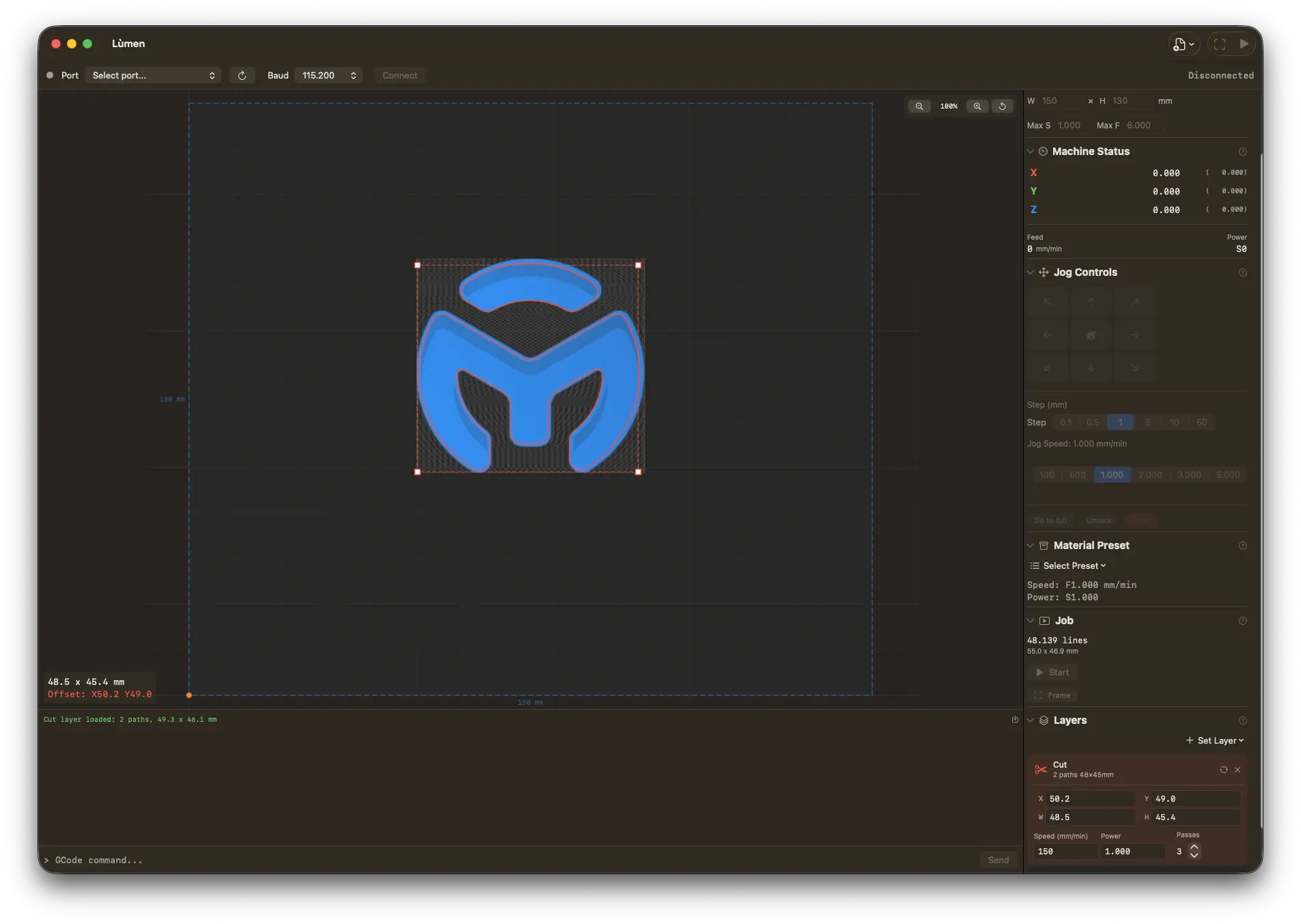
Lùmen — pensato per la Sculpfun C1 Mini su Mac
Preset dedicato per Sculpfun C1 Mini — area di lavoro 100×100 mm e laser da 3W già configurati. Incisione di immagini con 7 algoritmi di dithering, taglio SVG e griglia di test integrata per calibrare le impostazioni al primo colpo. Nativa macOS, €19,99 una tantum, nessun abbonamento. 3 giorni di prova gratuita.
Hai appena ricevuto una Sculpfun C1 Mini, l'hai accesa e hai scoperto che il software incluso funziona solo su Windows. Se sei un utente Mac, nessun problema. La C1 Mini parla GRBL — un protocollo aperto che qualsiasi applicazione compatibile può usare. Questa guida ti accompagna attraverso tutto il processo: scegliere il software giusto per la Sculpfun C1 Mini su Mac, installare i driver, collegare la macchina, eseguire la tua prima incisione e calibrare le impostazioni per i migliori risultati.
Se possiedi un modello Sculpfun più grande come la S30 o la S9, consulta la nostra guida generale Sculpfun su Mac. Questo articolo si concentra specificamente su ciò che rende la C1 Mini diversa e su come sfruttare al meglio il suo compatto laser da 3W su macOS.
Cosa rende unica la Sculpfun C1 Mini
La C1 Mini è l'incisore laser portatile entry-level di Sculpfun. Si distingue dal resto della gamma Sculpfun per diversi aspetti:
- Compatta e portatile. La C1 Mini ha un'area di lavoro di 160 x 160 mm — circa la dimensione di uno schermo di smartphone grande. È abbastanza piccola da stare su una scrivania o da portare in una borsa.
- Laser a diodo da 3W. Si tratta di un laser a bassa potenza rispetto ai moduli da 5-10W dei modelli della serie S. È progettato per incidere su legno, pelle, cartone e materiali simili piuttosto che per tagliare spessori importanti.
- USB-C con chip CP2102. A differenza della maggior parte delle macchine Sculpfun che usano il convertitore USB-seriale CH340, la C1 Mini utilizza un chip CP2102 di Silicon Labs. Questo è rilevante per la compatibilità dei driver su macOS.
- Firmware GRBL. Sotto il cofano, la C1 Mini monta lo stesso controller di movimento GRBL open-source di ogni altra Sculpfun. Qualsiasi app compatibile GRBL funzionerà.
- Punto d'ingresso ideale. Se sei nuovo all'incisione laser o vuoi una macchina per piccoli progetti, regali personalizzati o per imparare il mestiere, la C1 Mini offre una via d'accesso economica senza occupare tutto il tuo spazio di lavoro.
Compatibilità Mac e driver
La prima cosa da sistemare quando si usa la Sculpfun C1 Mini su macOS è il driver seriale USB. La C1 Mini si collega tramite USB-C e utilizza internamente un chip CP2102 USB-seriale.
macOS 15 Sequoia e successivi
Se il tuo Mac usa macOS 15 Sequoia o più recente, sei a posto. Apple include i driver integrati per il chip CP2102. Collega la C1 Mini con un cavo USB-C, accendila e macOS riconoscerà il dispositivo automaticamente. Non è necessaria alcuna installazione di driver.
macOS 14 Sonoma e precedenti
Sulle versioni precedenti di macOS devi installare manualmente il driver CP2102. Scaricalo dal sito di Silicon Labs (cerca "CP210x USB to UART Bridge VCP Drivers"). Esegui il pacchetto di installazione, riavvia il Mac e la C1 Mini apparirà come dispositivo seriale quando collegata.
Verificare la connessione
Dopo aver collegato la C1 Mini via USB:
- Apri Informazioni di sistema (menu Apple → Informazioni su questo Mac → Resoconto di sistema)
- Vai su Hardware → USB
- Cerca un dispositivo chiamato CP2102 USB to UART Bridge Controller o simile
Se non appare nulla, prova un cavo USB-C diverso. Alcuni cavi forniti con i dispositivi sono solo per la ricarica e non trasmettono dati. Conviene anche provare un collegamento diretto al Mac (invece che tramite un hub) in caso di problemi.
Non compare ancora? Alcune schede controller non vengono mai rilevate se collegate direttamente alla porta USB-C di un Mac moderno e richiedono invece un hub USB alimentato. Trovi la checklist completa nella nostra FAQ: il mio Mac non rileva l'incisore laser.
Opzioni software per la Sculpfun C1 Mini su Mac
Sculpfun consiglia ufficialmente LaserGRBL, una popolare applicazione gratuita. Tuttavia LaserGRBL è solo per Windows. Non funziona nativamente su macOS, e usarlo tramite Wine o una macchina virtuale è inaffidabile per la comunicazione seriale in tempo reale con un laser. Per un'analisi più approfondita delle alternative, consulta il nostro confronto sul software per incisori laser per Mac.
Ecco le tue vere opzioni per la Sculpfun C1 Mini su Mac:
- LightBurn — Un'applicazione multipiattaforma per il controllo di laser. Supporta la C1 Mini ma è un acquisto una tantum da $99+ a seconda del livello di licenza (Core o Pro). È ricca di funzionalità e molto diffusa, ma i rinnovi a pagamento per gli aggiornamenti si accumulano — soprattutto se possiedi una macchina entry-level. Consulta il nostro confronto sulle alternative a LightBurn per maggiori dettagli.
- Lumen — Un'app macOS nativa pensata specificamente per gli incisori laser GRBL. Costa €19,99 una tantum (nessun abbonamento), include una prova gratuita di 3 giorni e ha un preset integrato per la Sculpfun C1 Mini che configura automaticamente l'area di lavoro 160 x 160 mm, i limiti di potenza e le impostazioni di velocità. È scritta in Swift e SwiftUI, quindi sembra una vera applicazione Mac.
- LaserWeb — Un'opzione gratuita basata su browser che richiede l'esecuzione locale di un server Node.js. Funziona ma richiede più configurazione e non ha la cura di un'app nativa.
Questa guida usa Lumen per le istruzioni passo-passo perché il suo preset per la C1 Mini elimina la configurazione manuale, e il prezzo una tantum ha senso per una macchina entry-level.
Configurazione passo-passo con Lumen
Ecco come passare dall'apertura della scatola alla tua prima incisione con la Sculpfun C1 Mini e Lumen su macOS.
1. Collega la C1 Mini
Inserisci il cavo USB-C dalla C1 Mini nel Mac. Accendi l'incisore. Apri Lumen e guarda la sezione Connessione nella sidebar. Il menu a tendina delle porte seriali dovrebbe mostrare un dispositivo come /dev/tty.usbserial-XXXX o /dev/tty.SLAB_USBtoUART. Selezionalo e clicca Connetti.
Dovresti vedere il messaggio di benvenuto di GRBL (qualcosa come Grbl 1.1h) apparire nella console in basso. Questo conferma che la tua C1 Mini sta comunicando con il Mac.
2. Seleziona il preset della C1 Mini
Apri la sezione Macchina nella sidebar e scegli Sculpfun C1 Mini dall'elenco dei preset. Questo imposta automaticamente:
- Area di lavoro: 160 x 160 mm
- Valore massimo dello spindle ($30)
- Feed rate predefiniti appropriati per il laser da 3W
Impostare correttamente l'area di lavoro è importante. Se lasci selezionato un preset di macchina più grande, Lumen potrebbe cercare di muovere la testa del laser oltre i limiti fisici della C1 Mini e scatenare errori di allarme.
3. Esegui l'homing della macchina
Clicca sul pulsante Home o invia $H nella console. La testa del laser si sposta sui finecorsa e stabilisce l'origine delle coordinate. Lo stato dovrebbe cambiare in Idle con coordinate vicine a 0,0. Esegui sempre l'homing prima del primo lavoro.
4. Importa un'immagine
Clicca su Importa immagine e seleziona un file JPG o PNG. Per il tuo primo test, scegli un'immagine ad alto contrasto — un logo, un'illustrazione semplice o una fotografia di forte impatto. L'alto contrasto si traduce meglio in incisione laser, dove stai essenzialmente bruciando puntini su una superficie.
Scegli un algoritmo di dithering. Per legno o cartone, Atkinson è un ottimo punto di partenza. Produce risultati ad alto contrasto, è indulgente sui materiali naturali e funziona bene anche se la messa a fuoco non è perfettamente calibrata.
5. Imposta i parametri e incidi
Posiziona l'immagine sul canvas all'interno dell'area di lavoro 160 x 160 mm. Usa il pulsante Frame per far tracciare alla testa del laser il contorno senza accendersi, così da verificare il posizionamento sul materiale. Poi imposta potenza e velocità (vedi la sezione impostazioni qui sotto), indossa gli occhiali di protezione laser e premi Start.
Lumen mostra un conto alla rovescia di 5 secondi prima che il lavoro inizi. Puoi monitorare l'avanzamento in tempo reale e regolare gli override di potenza e velocità al volo se l'incisione sembra troppo chiara o troppo scura.
I migliori materiali per il laser da 3W della C1 Mini
Il laser a diodo da 3W della C1 Mini è ben adatto all'incisione ma limitato per il taglio. Ecco cosa funziona e cosa no:
Funzionano bene
- Legno non trattato — tiglio, compensato, bambù. Il materiale più popolare per l'incisione laser. Brucia in modo pulito a potenza moderata.
- Cartone e carta — eccellenti per prototipare i disegni e testare le impostazioni prima di passare a materiali più costosi.
- Pelle — la pelle naturale non tinta si incide magnificamente. Evita la pelle sintetica o a base di PVC, che rilascia fumi tossici.
- Acrilico scuro — l'acrilico nero o di colore scuro può essere inciso in superficie. L'acrilico trasparente è praticamente invisibile per un laser a diodo.
- Sughero — si incide in modo pulito a bassa potenza. Ottimo per sottobicchieri.
- Superfici verniciate o anodizzate — il laser rimuove lo strato superficiale per rivelare il materiale sottostante.
Non funzionano
- Metallo nudo — un diodo da 3W non può marcare il metallo non trattato. Servirebbe un laser a fibra o un composto marcante come Cermark.
- Vetro — il raggio laser attraversa il vetro trasparente senza effetto. Il vetro satinato a volte può essere marcato, ma i risultati sono incoerenti con un laser a diodo.
- PVC o vinile — rilasciano gas di cloro quando bruciati. Non incidere mai materiali a base di PVC con alcun tipo di laser.
- Compensato spesso per taglio — il laser da 3W può tagliare materiale molto sottile (1-2 mm di balsa) con più passate lente, ma non è pratico per tagliare compensato da 3 mm o più. Per quello, guarda la Sculpfun S30 o macchine simili di potenza superiore.
Impostazioni consigliate per la C1 Mini
Il laser da 3W della C1 Mini richiede impostazioni diverse rispetto ai più potenti modelli della serie S. Ecco i punti di partenza per gli scenari più comuni:
Incisione su legno (tiglio o compensato)
- Velocità (feed rate): 1500 – 2000 mm/min
- Potenza massima: 800 – 1000 (su 1000 S-value, cioè 80-100%)
- Potenza minima: 0
- Risoluzione: 8 linee/mm
Nota la percentuale di potenza più alta rispetto a una macchina da 5W o 10W. La C1 Mini ha meno potenza a disposizione, quindi tipicamente la usi all'80-100% per incidere il legno e compensi riducendo la velocità.
Incisione su cartone o carta
- Velocità: 2000 – 3000 mm/min
- Potenza massima: 300 – 500 (30-50%)
- Risoluzione: 8 linee/mm
Incisione su pelle
- Velocità: 1000 – 1500 mm/min
- Potenza massima: 600 – 800 (60-80%)
- Risoluzione: 8 linee/mm
Questi sono punti di partenza. Ogni pezzo di materiale è leggermente diverso. Usa il generatore di pattern di test integrato in Lumen per creare una griglia di calibrazione potenza-velocità su uno scarto del materiale che userai. Richiede qualche minuto e ti salva dal buttare via materiale con impostazioni sbagliate.
Risoluzione dei problemi
Nessuna porta seriale compare
Se la C1 Mini non appare nel menu a tendina delle porte seriali dopo la connessione:
- Controlla il cavo. Il cavo USB-C deve supportare il trasferimento dati, non solo la ricarica. Prova un cavo diverso se non sei sicuro.
- Evita gli hub USB. Alcuni hub e dock USB-C non fanno passare i dispositivi seriali. Collegati direttamente a una porta del Mac.
- Installa il driver CP2102. Se sei su macOS 14 o precedente, serve il driver Silicon Labs CP210x installato. macOS 15 e successivi lo includono automaticamente.
- Spegni e riaccendi l'incisore. Spegni la C1 Mini, aspetta qualche secondo, riaccendila e ricontrolla il menu a tendina.
Errori ALARM dopo la connessione
ALARM:1 è un allarme di limite hardware. Significa tipicamente che la macchina non ha fatto l'homing, o che un lavoro ha provato a muovere la testa del laser oltre l'area 160 x 160 mm.
- Invia
$Xnella console per cancellare l'allarme - Esegui l'homing con
$H - Assicurati che sia selezionato il preset C1 Mini (non un preset per macchina più grande, che permetterebbe coordinate oltre i 160 mm)
ALARM:2 significa che il ciclo di homing è fallito. Controlla che la testa del laser possa muoversi liberamente e che i finecorsa non siano ostruiti.
Incisione debole o appena visibile
Se l'incisione è troppo sbiadita su legno o pelle:
- Controlla la messa a fuoco. La C1 Mini include una dima per la messa a fuoco. Il raggio laser deve essere focalizzato esattamente sulla superficie del materiale. Anche 1-2 mm di differenza fanno una grande differenza su un modulo da 3W.
- Aumenta la potenza. A differenza delle macchine più potenti dove spesso si incide al 40-60%, la C1 Mini richiede frequentemente l'80-100% di potenza per risultati visibili sul legno.
- Rallenta. Ridurre il feed rate dà al laser più tempo per bruciare ogni punto. Prova 1000-1500 mm/min se 2000 mm/min è troppo sbiadito.
- Pulisci la lente. I residui di fumo sulla lente del laser riducono la potenza in uscita. Pulisci delicatamente la lente con un panno in microfibra e alcol isopropilico.
Guide correlate
- Come usare gli incisori laser Sculpfun su Mac — guida generale per tutti i modelli Sculpfun
- Algoritmi di dithering per l'incisione laser spiegati
- Il miglior software per incisori laser su Mac
- Alternativa a LightBurn per Mac
Inizia a usare la tua C1 Mini su Mac
La Sculpfun C1 Mini è una piccola macchina capace e funziona perfettamente su macOS con il software giusto. Lumen è un'app Mac nativa con un preset integrato per la C1 Mini, una prova gratuita di 3 giorni e un prezzo una tantum di €19,99 — nessun abbonamento. Passa dal collegare la tua C1 Mini alla tua prima incisione in pochi minuti.