Come collegare un incisore laser via WiFi su Mac
Pubblicato: 21 giugno 2026
Lùmen — ora con WiFi
Collega il tuo laser GRBL via USB o WiFi da un'app nativa per macOS. Incisione di immagini con 7 algoritmi di dithering, taglio SVG, editor di forme e testi integrato e modalità Simple guidata. €19,99 una tantum, nessun abbonamento. Prova gratuita di 3 giorni.
La maggior parte degli incisori laser a diodi si collega al computer con un cavo USB. Ma un numero crescente di macchine — l'Algolaser Pixie e altri controller basati sul chip ESP32 — può comunicare con il Mac anche via WiFi. Niente cavo attraverso il laboratorio, niente braccio teso dietro la macchina per la porta USB. Questa guida spiega come funziona il controllo laser via WiFi, quali macchine lo supportano e come collegarne una al Mac con Lùmen.
Come funziona davvero il controllo laser via WiFi
Sotto il cofano, quasi ogni incisore laser hobbistico esegue GRBL — un controller di movimento open-source che accetta un flusso di comandi G-code. Via USB, questi comandi viaggiano su una connessione seriale. Via WiFi, gli stessi identici comandi viaggiano su una socket TCP raw. Questo approccio è spesso chiamato GRBL-over-TCP (o Telnet), ed è ciò che i controller di classe ESP32/ESP3D espongono sulla tua rete locale.
Il punto chiave: cambia solo il trasporto. I byte che Lùmen invia per incidere un'immagine sono identici, che vadano su un cavo o via etere. Per questo ogni funzione — incisione di immagini, taglio SVG, editor di forme, override, framing — funziona allo stesso modo su WiFi come su USB.
La tua macchina supporta il WiFi?
Il WiFi è una proprietà della scheda controller della macchina, non del software. Due modi rapidi per capirlo:
- Cerca una funzione WiFi/rete nel manuale o nell'app della macchina. Se il produttore pubblicizza un'app che controlla il laser senza fili, il controller quasi certamente parla GRBL-over-TCP.
- Guarda il chip del controller. Le schede basate su ESP32 (spesso con firmware ESP3D o grbl_esp32) hanno il WiFi integrato. Le schede che usano un semplice chip USB-seriale (CH340, CP2102) sono solo USB.
La macchina che ha portato al supporto WiFi di Lùmen è l'Algolaser Pixie (5W), ma qualsiasi controller GRBL di classe ESP32/ESP3D segue lo stesso approccio. Se la tua macchina è solo USB, vedi le nostre guide di setup per marca — ad esempio Sculpfun su Mac o Ortur su Mac — e collegati via USB.
Passo 1: porta la macchina in rete
Accendi il laser e collega il suo controller al WiFi. I passaggi esatti dipendono dalla macchina, ma di solito è uno di due flussi:
- Unisciti al WiFi di casa — tramite l'app o l'interfaccia web del produttore, fornisci alla macchina nome e password della tua rete. Ottiene poi un indirizzo IP sulla tua LAN (es.
192.168.1.42). - Collegati all'hotspot della macchina — alcuni controller trasmettono un proprio access point (es.
ALA1-AP-xxxx). Il Mac si unisce direttamente a quell'hotspot e la macchina è raggiungibile a un indirizzo gateway fisso.
Unirsi al WiFi di casa è di solito la configurazione migliore: il Mac mantiene la connessione a internet ed entrambi i dispositivi stanno sulla stessa rete.
Passo 2: trova indirizzo IP e porta
Per collegarsi, a Lùmen servono due cose: l'indirizzo IP della macchina e la sua porta.
Indirizzo IP — trovalo in uno di questi punti:
- Il display della macchina o l'app companion, che spesso mostra l'IP assegnato dopo l'accesso al WiFi.
- La pagina di amministrazione del router, sotto l'elenco dei dispositivi connessi.
- Sui controller ESP3D, collegati una volta via USB e invia
$WRSnella console seriale per stampare lo stato di rete, IP incluso.
Porta — la maggior parte dei controller laser ESP32/ESP3D espone il flusso GRBL sulla porta TCP 23 (la classica porta Telnet). Alcuni firmware usano una porta diversa; se la 23 non si collega, controlla l'interfaccia web o il manuale della macchina.
Passo 3: collegati in Lùmen
Apri Lùmen e guarda la barra di connessione in alto nella finestra:
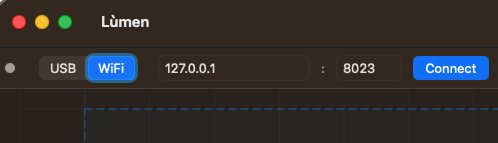
- Sposta il selettore USB / WiFi su WiFi. Il menu delle porte viene sostituito da due campi: un indirizzo IP e una porta.
- Digita l'indirizzo IP della macchina (es.
192.168.1.42) e la sua porta (default23). - Clicca Connetti.
La prima volta che ti colleghi a un dispositivo sulla tua rete locale, macOS potrebbe mostrare un avviso di permesso “Rete locale”. Clicca Consenti — a Lùmen serve per raggiungere il laser. Una volta connesso, Lùmen legge le impostazioni GRBL e l'area di lavoro della macchina esattamente come via USB, e sei pronto a progettare e incidere.
Connetti fallisce o va in timeout? Segui la checklist nella nostra FAQ: non riesco a connettermi al laser via WiFi — supporto del controller, rete, IP/porta e permesso Rete locale.
Passo 4: se un lavoro lungo si blocca — modalità Reliable
Il WiFi è comodo, ma un collegamento wireless può occasionalmente perdere un pacchetto dove un cavo non lo farebbe — e un riscontro perso può bloccare un lavoro lungo a metà. Lùmen ha una soluzione integrata:
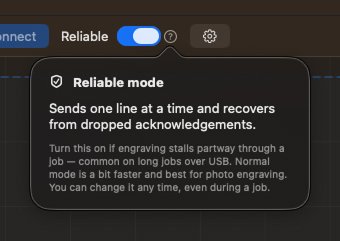
Attiva la modalità Reliable (l'interruttore accanto a Connetti). Lùmen invia un comando alla volta e recupera in sicurezza un riscontro perso, così il lavoro arriva fino in fondo. È un po' più lenta del default, quindi lasciala spenta per l'incisione di foto di tutti i giorni e attivala — anche durante il lavoro — se un lavoro si blocca. La stessa modalità salva anche i lavori USB lunghi su macchine con collegamenti seriali capricciosi.
Se la macchina dovesse ammutolire del tutto a metà lavoro, Lùmen mostra un chiaro avviso “Job stalled” invece di restare bloccato in silenzio, così puoi decidere se fermare e riprendere da dove ti eri fermato.
WiFi o USB: quale usare?
- Usa il WiFi quando la macchina lo supporta e vuoi evitare il cavo — banco in ordine, Mac in qualsiasi punto della stanza, niente armeggio con la porta USB.
- Usa l'USB per il collegamento più solido su lavori molto lunghi e non presidiati, o se il segnale WiFi vicino alla macchina è debole. L'USB è anche l'unica opzione per i controller solo-USB.
In ogni caso, Lùmen li tratta allo stesso modo: connetti, progetta, fai il frame e incidi. Puoi cambiare trasporto tra un lavoro e l'altro quando ti serve.
Inizia ora
Lùmen è un controller laser nativo per macOS con connessione USB e WiFi, incisione di immagini con 7 algoritmi di dithering, taglio SVG, editor di forme e testi integrato, 18 preset per materiali e una modalità Simple guidata per chi inizia. È un acquisto singolo da €19,99 con prova gratuita di 3 giorni — nessun abbonamento.