Incisione laser con l'AI: come progettare con Claude (MCP)
Pubblicato: 25 giugno 2026
Lùmen — ora con il design AI
Progetta i tuoi lavori laser descrivendoli a Claude. Lùmen è un controller GRBL nativo per macOS con incisione di immagini, taglio SVG, un editor di forme e testi integrato e un server MCP locale per gli assistenti AI. €19,99 una tantum, nessun abbonamento. Prova gratuita di 3 giorni.
Per la prima volta puoi progettare un lavoro di incisione laser semplicemente descrivendolo. Chiedi a un assistente AI «un cerchio da 60 mm con il testo 2026 al centro, e una cornice rettangolare intorno» e guarda le forme comparire sul canvas, pronte da incidere. Lùmen lo rende possibile con un server MCP integrato che si collega a Claude e ad altri assistenti AI — mantenendo però ogni azione fisica saldamente nelle tue mani.
Cos'è l'MCP, e perché conta per un laser?
L'MCP — Model Context Protocol — è uno standard aperto che permette agli assistenti AI di interagire con le applicazioni tramite un insieme definito di strumenti. Invece di limitarsi a conversare, l'assistente può compiere azioni reali dentro un'app che espone un server MCP.
Lùmen espone proprio un server di questo tipo. Così una conversazione diventa un progetto: descrivi cosa vuoi e l'assistente chiama gli strumenti di Lùmen per costruirlo sul canvas come elementi reali e modificabili — gli stessi rettangoli, ellissi, testi e layer che creeresti a mano. È la differenza tra spiegare un layout e vederlo prendere forma mentre parli.
Cosa può fare l'AI
Tramite l'MCP, un assistente come Claude può leggere il tuo progetto e preparare un design:
- Aggiungere grafica — rettangoli, ellissi, linee, poligoni e testi multilinea, posizionati a coordinate esatte in millimetri.
- Importare file — un'immagine da incidere o un SVG da tagliare, da un percorso file sul tuo Mac.
- Comporre il layout — duplicare, allineare, distribuire, replicare in griglia, centrare il design o adattarlo all'area di lavoro.
- Impostare i materiali — applicare un preset materiale integrato (legno, pelle, acrilico…) così potenza e velocità sono giuste per il lavoro.
- Vedere il suo lavoro — fare uno screenshot dell'area di lavoro, reso con griglia, origine, layer in blu-engrave e rosso-cut, e la testa laser quando connessa. L'assistente riceve un'immagine e può correggere in base a ciò che vede.
- Controllare prima di bruciare — validare il design e segnalare i problemi: un taglio fuori dall'area raggiungibile, un'origine personalizzata non impostata, o grafica che sborda dall'area di lavoro.
Cosa l'AI non può fare (per scelta)
Questa è la parte più importante. Lo scope dell'AI in Lùmen è strettamente lettura e progettazione. Deliberatamente non esiste alcuno strumento che:
- muova la testa laser o faccia jog della macchina,
- esegua un ciclo di homing,
- imposti l'origine di lavoro,
- tracci il frame,
- avvii, metta in pausa o fermi un lavoro,
- o accenda il laser — nemmeno il puntatore a bassa potenza.
Un assistente può comporre la tua grafica e ispezionare lo stato della macchina, ma non può mai comandare la macchina fisica. Sei tu a rivedere il risultato sul canvas, fare il frame e avviare il lavoro dietro lo stesso conto alla rovescia di 5 secondi di sempre. L'AI è un progettista al tuo fianco, non una mano sui comandi.
Privato di default
Il server MCP è pensato per essere sicuro e discreto:
- Spento finché non lo attivi — nulla è in ascolto finché non abiliti il controllo AI nelle Impostazioni.
- Solo loopback — si lega a
127.0.0.1, il tuo Mac. Non è raggiungibile dalla rete. - Funzione su licenza — disponibile per gli utenti con licenza, non durante la prova.
Come configurarlo con Claude
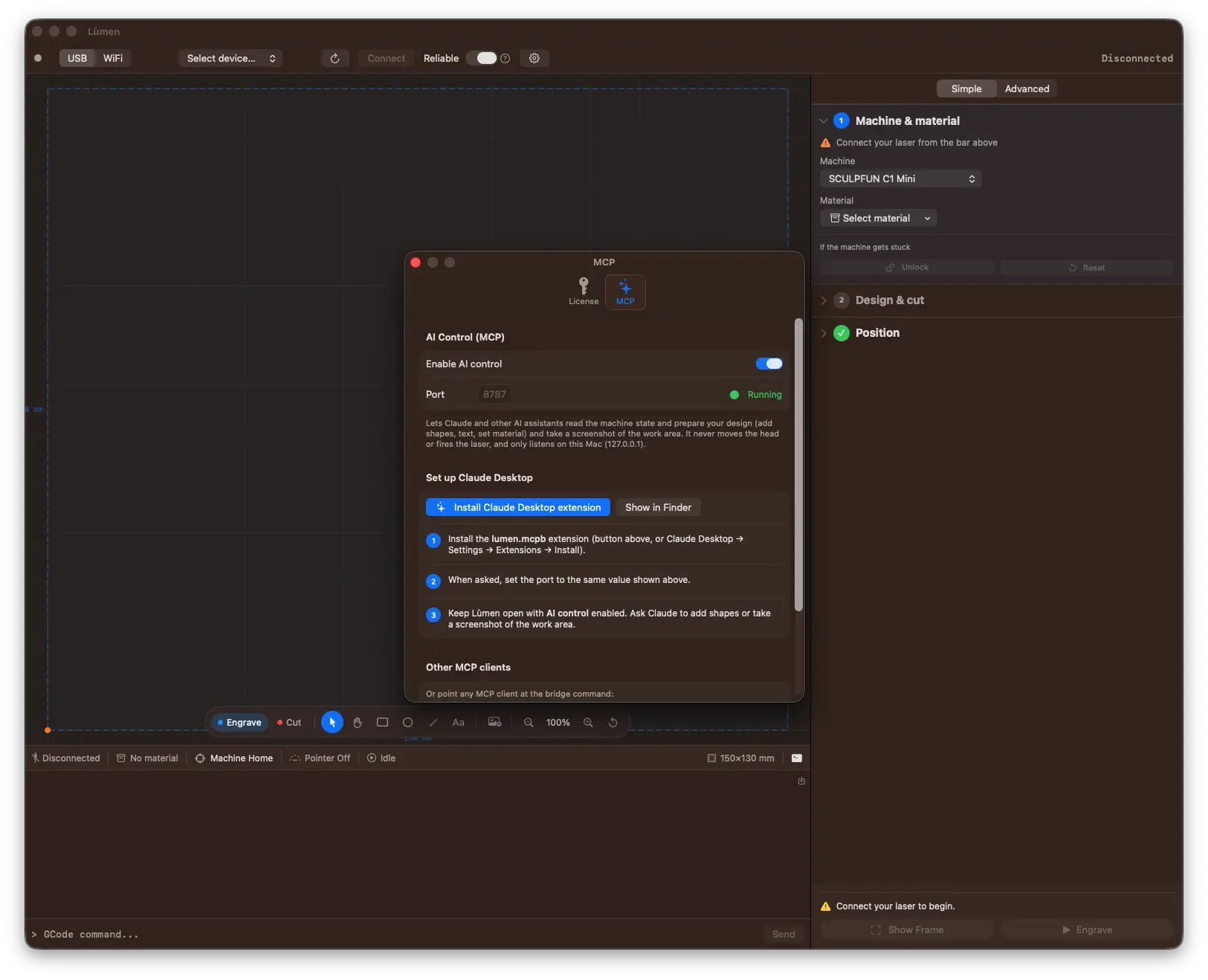
- In Lùmen, apri Impostazioni → MCP e attiva Abilita controllo AI. Vedrai lo stato passare a Running sulla porta scelta.
- Clicca Installa estensione Claude Desktop — installa l'estensione
lumen.mcpbinclusa in Claude Desktop con un clic. (Puoi anche installarla da Claude Desktop → Impostazioni → Estensioni.) - Quando richiesto, imposta la porta sullo stesso valore mostrato in Lùmen.
- Tieni Lùmen aperto con il controllo AI attivo, poi chiedi a Claude di aggiungere forme o fare uno screenshot dell'area di lavoro.
Preferisci la riga di comando? La stessa scheda MCP mostra un comando pronto da copiare, così puoi puntare Claude Code — o qualsiasi altro client MCP — direttamente al bridge di Lùmen.
Qualche idea da provare
- «Aggiungi il testo ‘Fatto a mano’ in un font corsivo, alto 18 mm, centrato nell'area di lavoro.»
- «Crea una griglia 5×5 di quadrati da 10 mm con 4 mm di spaziatura.»
- «Imposta il materiale su Compensato, poi fai uno screenshot così controllo il layout.»
- «Valida il design — c'è qualcosa fuori dall'area di lavoro?»
Vuoi il quadro completo di cosa è possibile? Vedi cosa puoi fare con Claude in Lùmen — le idee, i workflow e i prompt pronti da copiare, dalle griglie in serie all'incisione di una foto dagli appunti.
Inizia ora
Lùmen è un controller laser nativo per macOS con connettività USB e WiFi, incisione di immagini con 7 algoritmi di dithering, taglio SVG, un editor di forme e testi integrato, 18 preset per materiali, una modalità Simple guidata e un server MCP così Claude può aiutarti a progettare. È un acquisto singolo da €19,99 con prova gratuita di 3 giorni — nessun abbonamento.