Cosa puoi fare con Claude in Lùmen: idee e workflow di design laser con l'AI
Pubblicato: 2 luglio 2026
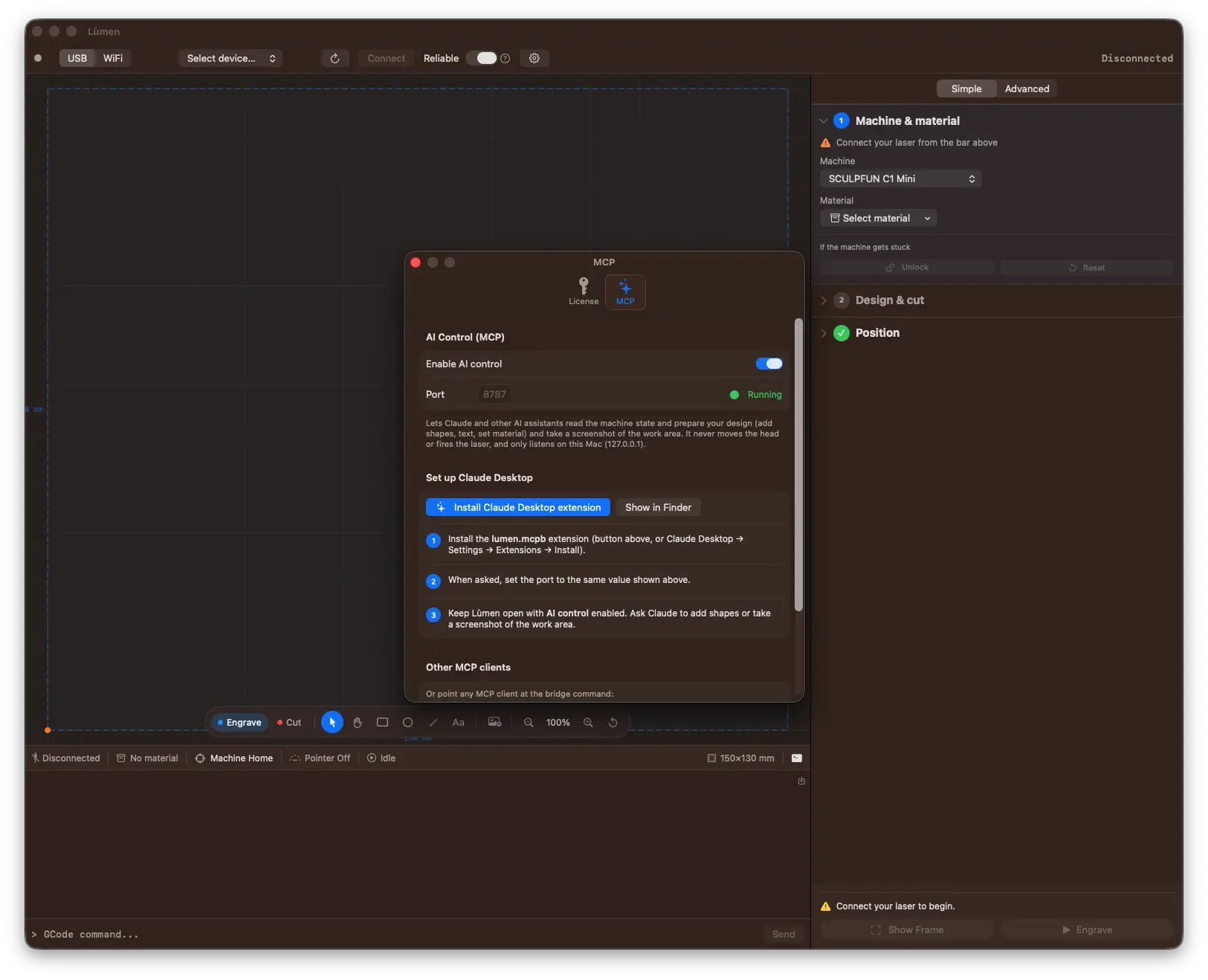
Descrivi. Claude costruisce. Incidi tu.
Lùmen è un controller GRBL nativo per macOS con un server MCP locale, così un assistente AI come Claude può comporre il tuo design laser sul canvas — forme, testi, immagini, SVG, layout e materiali. €19,99 una tantum, nessun abbonamento. Prova gratuita di 3 giorni.
Una volta che hai collegato Claude a Lùmen tramite MCP, una conversazione diventa un progetto. Smetti di cliccare strumenti e inizi a descrivere risultati — «una targhetta 80 × 40 mm con un bordo arrotondato e il nome dell'officina centrato» — e le forme compaiono dal vivo sul canvas come elementi reali e modificabili. Questa guida è il complemento pratico di quel setup: cosa può fare davvero Claude per te, e i workflow che lo rendono utile.
Se non l'hai ancora configurato, parti da Incisione laser con l'AI: come progettare con Claude — spiega cos'è l'MCP, come attivarlo e perché è privato di default. Qui ci concentriamo su cosa ci guadagni.
L'unica regola che dà forma a tutto: progettare, non pilotare
Prima delle idee, il principio che le rende tutte sicure: Claude progetta, la macchina la piloti tu. Ogni strumento del server MCP di Lùmen o legge lo stato o modifica il design sul canvas. Per scelta, nessuno di essi può muovere la testa, fare homing, impostare l'origine, tracciare il frame, avviare o fermare un lavoro, o accendere il laser — nemmeno il puntatore a bassa potenza. È fisicamente impossibile che un prompt «faccia partire il laser».
Non è un limite di cui scusarsi — è ciò che ti permette di affidare la parte noiosa a un'AI senza mai temere una partenza incontrollata. Rivedi il risultato, fai il frame e premi Start tu, dietro il consueto conto alla rovescia di 5 secondi.
Cosa puoi chiedere a Claude
Pensalo come cinque cose che altrimenti faresti a mano nell'editor. Le coordinate sono sempre in millimetri e ci sono due layer: Engrave (disegnato in blu) e Cut (disegnato in rosso).
1. Comporre grafica a partire dalle parole
Claude può aggiungere rettangoli (con angoli arrotondati opzionali), ellissi e cerchi, linee rette, poligoni aperti o chiusi, e testi multilinea con dimensione del font in millimetri e font opzionale. Ogni elemento finisce sul layer Engrave o Cut — e sul layer Cut lo stile viene automaticamente forzato a solo-contorno, perché un taglio vettoriale segue un tracciato, non un riempimento.
«Aggiungi un rettangolo 120 × 60 mm con angoli arrotondati da 5 mm sul layer di taglio, poi metti il testo ‘Officina Rossi’ centrato dentro, alto 14 mm.»
2. Portare dentro immagini e SVG
Claude può importare un'immagine da incidere da un percorso file sul tuo Mac — con opzioni di conversione per-immagine: scala di grigi, modalità dithering o soglia, sette algoritmi di dithering (Floyd–Steinberg, Atkinson, Burkes, Jarvis, Sierra, Sierra Lite, Stucki), più luminosità, contrasto, soglia e risoluzione. Può anche inserire un SVG da tagliare. Più immagini coesistono, e l'aspect ratio è sempre preservato.
C'è un trucco utile qui. Quando incolli una foto in chat, quell'allegato vive lato AI — l'app non può raggiungerlo. Così Lùmen aggiunge la via «incidi dagli appunti»: copia l'immagine sul tuo Mac (⌘C da Finder, Anteprima o browser) e Claude la legge direttamente dagli appunti di macOS. È la risposta a «ho incollato un'immagine ma Lùmen non la vede.»
«Ho appena copiato una foto — incidila dagli appunti con il dithering Atkinson e scalala a circa 90 mm di larghezza.»
3. Disporre e replicare — l'angolo produzione
È qui che un assistente fa risparmiare tempo vero. Claude può duplicare un elemento, allineare un gruppo per qualsiasi bordo o centro, distribuire elementi con spaziatura uniforme e replicare un elemento in una griglia righe × colonne completa (fino a 400 copie) — ideale per un foglio di portachiavi, targhette o sottobicchieri. Può anche centrare l'intero design nell'area di lavoro, o scalarlo uniformemente per farlo entrare.
«Fai una griglia 5 × 4 di questo portachiavi con 8 mm di spaziatura, poi centra il tutto nell'area di lavoro.»
4. Azzeccare i parametri del materiale
Claude può applicare un preset materiale integrato o personalizzato per nome — così potenza, velocità, risoluzione e passate sono sensati per legno, pelle, acrilico e il resto — oppure impostare direttamente quei parametri di lavoro. La potenza è espressa in percentuale, così scala correttamente su qualsiasi macchina collegata. (I nomi dei preset sono localizzati, quindi il flusso affidabile è sempre elenca i preset, poi applica per nome elencato.)
«Elenca i preset materiale, poi applica quello del compensato.»
5. Fargli vedere il lavoro — e controllare prima di bruciare
Claude non progetta alla cieca. Può richiedere uno screenshot dell'area di lavoro — reso dal modello con la griglia da 10 mm, l'origine, i layer engrave-blu e cut-rosso, e la testa laser quando la macchina è connessa — così vede davvero il layout e può correggerlo. E può eseguire un controllo pre-flight in sola lettura che segnala tutto ciò che esce dall'area raggiungibile o sborda dall'area di lavoro, usando la stessa geometria del lavoro reale.
«Fai uno screenshot così vedo il layout — e validalo: c'è qualcosa fuori dall'area di lavoro?»
Quattro workflow da rubare
Progetta con l'AI, incidi tu
Descrivi un'idea a parole — una targhetta, un sottobicchiere, un'insegna — e Claude la costruisce: un rettangolo arrotondato, testo centrato, allineato e dimensionato. La guardi comparire sul canvas, ritocchi il testo, poi fai il frame e avvii il lavoro tu. L'AI fa i calcoli noiosi di layout; tu tieni la mano sui comandi.
Lotti e serie in una frase
«Dammi una griglia 5 × 4 di questa targhetta.» Claude replica l'elemento in un foglio pronto da tagliare in un solo passo. Quello che prima era copia-incolla-sposta, quaranta volte, ora è una singola istruzione — e resta perfettamente spaziato.
Una foto sul legno, dall'inizio alla fine
Copi una foto (⌘C). Claude la importa dagli appunti, sceglie il dithering Atkinson (che rende benissimo sul legno), applica il preset del compensato, poi verifica che stia nell'area di lavoro. Da «ecco una foto» a «pronto da incidere» senza toccare uno slider — ma puoi comunque affinare ogni impostazione dopo. (Per la parte artigianale dell'incisione di foto, vedi come incidere foto su legno e il confronto tra algoritmi di dithering.)
Un loop di controllo qualità conversazionale
Claude fa uno screenshot, guarda il layout, si accorge che una riga di testo sborda dal bordo e la riporta al suo posto — poi rifà lo screenshot per confermare. È la revisione del design come conversazione: descrivi, guarda, correggi, ripeti, finché è giusto.
A chi serve di più
- Maker che non sanno disegnare — sai cosa vuoi, non come costruirlo in un editor. Descriverlo è ormai l'unica abilità richiesta.
- Chi produce in piccole serie — griglie, allineamenti e preset trasformano un setup ripetitivo e macchinoso in un solo prompt, in modo coerente.
- Chi itera veloce — il loop screenshot-e-validazione significa meno materiale sprecato, perché gli errori di layout si scoprono a schermo, non sul legno.
La sicurezza è la funzione, non la clausola in piccolo
Poiché nessuno strumento può pilotare la macchina, lasciare che un'AI progetti il tuo lavoro non comporta rischi di partenze accidentali. Il server MCP inoltre è spento finché non lo attivi, solo loopback (legato a 127.0.0.1, il tuo Mac) ed è una funzione su licenza. Il quadro completo è nella guida al setup.
Inizia ora
Lùmen è un controller laser nativo per macOS con connettività USB e WiFi, incisione di immagini con 7 algoritmi di dithering, taglio SVG, un editor di forme e testi integrato, 18 preset per materiali, una modalità Simple guidata e un server MCP così Claude può aiutarti a progettare. È un acquisto singolo da €19,99 con prova gratuita di 3 giorni — nessun abbonamento.