Il mio laser non è nella lista delle macchine: è un problema?
Connessione e configurazione · Aggiornato: 15 settembre 2026
Risposta breve: no. Lùmen funziona con qualsiasi incisore laser basato su GRBL, che il tuo modello esatto abbia o meno un preset integrato. Il preset è un punto di partenza, non un requisito: appena ti connetti, Lùmen legge la configurazione della macchina e prende i numeri che contano dalla macchina stessa. Scegli il preset più simile, connetti e vai avanti.
È la prima cosa da sapere quando configuri Lùmen, perché le due liste nell'app si somigliano e si confondono: la lista macchine (quale modello possiedi) e la lista dispositivi (su quale porta USB è collegato l'incisore). Questo articolo riguarda la prima. Se l'incisore manca dalla lista dispositivi, salta all'ultima sezione.
Cos'è davvero un preset macchina
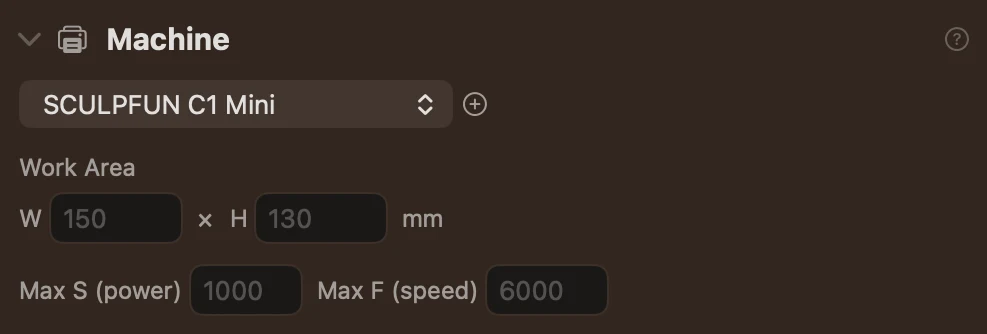
Un preset sono quattro numeri, niente di più:
- Area di lavoro: larghezza e altezza del piano in millimetri, così il canvas mostra un piano della dimensione giusta prima di connettersi.
- Max S: il valore massimo di potenza che il firmware accetta (
$30di GRBL, di solito1000), così che “100 %” in Lùmen significhi piena potenza sulla tua scheda. - Max F: la velocità massima, usata come tetto per il jog e gli slider di velocità.
Dietro un preset non c'è nessuna magia per modello: nessun profilo firmware, nessun comando speciale. Una Sculpfun e una Ortur con lo stesso piano e lo stesso $30 si comporterebbero in modo identico sotto l'uno o l'altro nome.
Cosa Lùmen legge dalla macchina da solo
Quando premi Connect, Lùmen invia $$ e il controller risponde con la lista completa delle sue impostazioni. Da quella risposta Lùmen prende:
- l'area di lavoro reale (
$130/$131, la corsa massima di ogni asse), e sovrascrive la dimensione del preset con quella. È voluto: un preset sbagliato o con gli assi invertiti ti lascerebbe posizionare il disegno fuori dal piano fisico, e la testa andrebbe a sbattere sul bordo. La macchina conosce il proprio piano meglio di qualsiasi lista; - il valore massimo di potenza (
$30), sovrascrivendo di nuovo il preset, così le percentuali di potenza sono sempre in scala con la tua scheda; - se la macchina ha un ciclo di homing (
$22), la sua accelerazione e le velocità massime, la dimensione del buffer: tutto usato per pilotare la macchina correttamente senza che tu tocchi nulla.
Quindi, dopo la connessione, del preset resta solo la velocità massima, che è solo un tetto per il pad di jog. Tutto ciò che decide dove e quanto forte spara il laser arriva dalla macchina.
Puoi vederlo succedere: apri la console (l'icona del terminale nella barra di stato in basso) e connetti. Le impostazioni scorrono, e l'area di lavoro nella sezione Machine si aggiorna a quella riportata dal firmware.
Cosa fare se il tuo modello non è in lista
- Scegli il preset più simile. Stessa marca se c'è, altrimenti uno con un piano di dimensioni simili. Deve essere giusto solo all'incirca, e solo fino alla connessione.
- Connetti. Lùmen legge area di lavoro e potenza massima reali e corregge i valori sul momento.
- Se vuoi, salvalo come preset tuo. Passa la barra laterale su Advanced, apri la sezione Machine e premi il pulsante + accanto al selettore dei preset. Dagli il nome della tua macchina e viene salvato con i valori mostrati in quel momento, che, se ti sei appena connesso, sono quelli letti dal firmware. I preset tuoi sono modificabili: i quattro campi si sbloccano e ogni modifica si salva da sola. Restano tra una sessione e l'altra e compaiono nel selettore sotto quelli integrati.
Fare il passo 3 dopo la connessione è la via facile: non devi cercare la dimensione del piano o il $30 in un manuale, perché la macchina li ha appena detti a Lùmen.
Creare un preset a mano, senza connettersi
Se vuoi che il canvas mostri il piano giusto ancora prima di collegare la macchina, puoi digitare i numeri tu. Stesso posto: Advanced › Machine › +, poi modifica Work Area (W × H in mm) e Max S. Il manuale della macchina di solito riporta l'area di lavoro; $30 è 1000 su quasi tutti gli incisori a diodo, e Lùmen lo correggerà comunque alla prima connessione se il tuo è diverso. Lascia Max F al valore predefinito a meno che tu non conosca la velocità di rapido della tua macchina.
E se pensi che la tua macchina meriti un preset integrato, scrivici marca, modello e dimensione del piano: è così che ci è arrivata gran parte della lista attuale.
L'altra lista: il laser non compare nella lista dispositivi
Quello è un problema diverso, e sta prima di Lùmen. La lista dispositivi mostra le porte seriali create da macOS; se l'incisore non c'è, macOS non vede ancora il controller e nessuna app può connettersi. In ordine di probabilità:
- Il cavo. Molti cavi USB in dotazione portano corrente ma non dati. Prova un cavo dati che sai funzionare.
- USB-C su un Mac recente. Alcune schede controller (il Creality Falcon 10W è un caso noto) non hanno una piccola resistenza che le porte USB-C di Apple richiedono, quindi collegate direttamente non vengono mai rilevate. Un hub USB alimentato o un adattatore USB-A risolve all'istante.
- Il driver seriale. La maggior parte delle schede GRBL usa un chip USB-seriale CH340 o CP210x. macOS 15 Sequoia e successivi includono i driver per entrambi, quindi non c'è nulla da installare. Sulle versioni meno recenti di macOS, se l'incisore non compare mai con nessun cavo o hub, installa il driver CH340 o CP210x del produttore, ricollega e riapri il selettore dei dispositivi perché faccia una nuova scansione.
La procedura completa, con cosa controllare a ogni passo, è in Il mio Mac non rileva l'incisore laser. Ti connetti via rete invece che USB? Vedi Non riesco a connettermi al laser via WiFi.
Ancora bloccato?
Scrivi al supporto con marca e modello dell'incisore e, se sei riuscito a connetterti, l'output di $$ dalla console (c'è un pulsante di esportazione in alto a destra). Basta per aggiungere la tua macchina alla lista e per notare qualcosa di insolito nella sua configurazione.